ゲストOSのインストール後のセッティング
ようやくゲストOSのインストールが完了しました。
この状態ではまだプログラミングはできません。
使えるのは前回記事で書きました、ターミナルウインドウを開いてここでOSのコマンドが実行できます。全てではありません。
ここで、外部インターフェースなどの設定を見てみましょう。
仮想環境を起動します。
起動後、左のゲストOSを選択してください。すると以下の画面が出ます。

ここで最下行の「仮想マシンの編集」をクリックします。
そしてネットワークアダプタを選択してください。

すると、右側に現在の設定が出ます。デフォルトはNATです。
更にホストのIPアドレスを共有して使用する意味の注意書きがあります。
このままで起動してゲストOS上にインストールされているブラウザ(FireFox)で適当なURLを入れれば表示可能ですので試してみてください。
次にIPアドレスを確認したいと思います。
コマンドはifconfigです。アプリからターミナルを開いてコマンドを実行してみてください。~ 結果、コマンドがありません。ので、sudoからのコマンドを入力してインストールしてください。そしてifconfigを再度実行してください。

緑色がプロンプトですのでそこにコマンドを入力してリターン押下してください。
その上の行はコマンドをインストールした時のログですので操作不要です。
下の画面の白色でマスクしている部分にIPアドレスが出ます。

ターミナルでgccと叩いて見てください。
Cコンパイラはgnu ccを使います。するとインストールコマンドが出るのでそれを叩いてインストールします。

途中でインストールを続けるか否かのメッセージが出るのでyを入力してリターン。
最後にインストール後、コンパイルできるか試します。
C言語ファイルを引数に指定しないと以下のようにエラーになりますが、コンパイラは正常に動いているようです。

これでプログラミングの準備ができました。
WebのC言語サイトでプログラムを持ってきてコンパイルしてみるといいでしょう。
画面最後はコンパイルするファイルを指定しなかったのでエラーになりました。
拡張子が.cのファイルを作成してコンパイルしてみてください。
コピペでファイルはすぐ作れると思います。
私の例題は後程の記事に載せます。
===【PR】 start ======================


===【PR】 end ======================

仮想環境上へのゲストOSのインストール
ようやくOSインストール記事にたどり着きました。
ゲストOSはubuntuとしました。ダウンロードしたOSは次のファイルになっていると思います。
ubuntu-22.04.2-desktop-amd64.iso 約4.8GByte
まずは先にインストールした仮想環境を起動します。
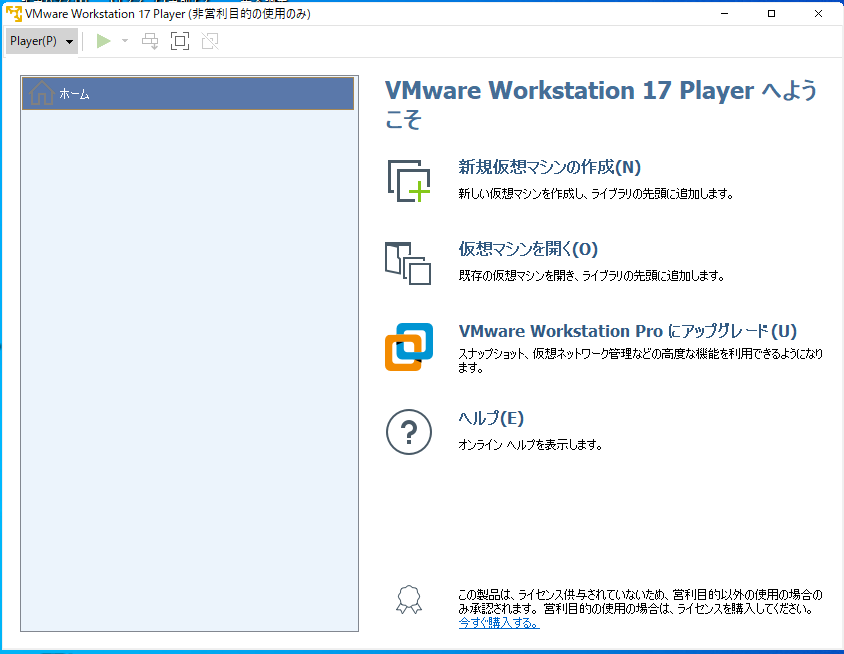
起動後に次の画面が出ると思います。

この中の右のメニューで「新規仮想マシンの作成」を選択・実行します。
すると、次の画面が出ます。

この画面では、インストーラディスクイメージを選択し、ダウンロードしたファイルを選択します。(拡張子は.iso)。選択後、「次へ」を押下する。
すると次のような画面が出ます。
「ユーザ名」と「パスワード」はインストール後に使いますのでメモるとか、覚えておいて下さい。後に自動ログインの選択もできますが、覚えるためには手動ログインを選択した方が良いです。
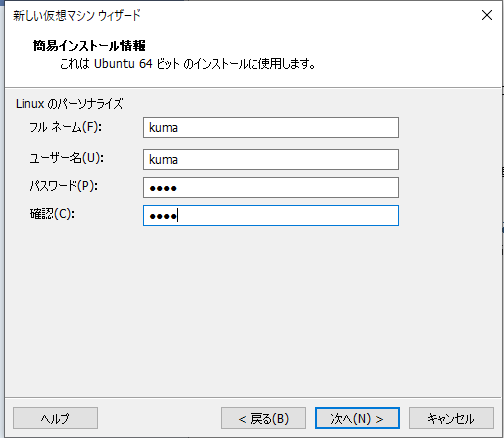
次の設定は、CLI(command line interface)画面でプロンプトに出る文字列と、仮想マシンの保存先を指定します。デフォルトのままで実際に使えるのでこのままでいいです。「次へ」を押下する。

次は更に細かい設定です。
Diskサイズはデフォルトで良いです。ホストOSの空きが20GByteより少ない場合は収まるサイズに合うよう、小さくしましょう。十分に空きがある場合はデフォルトのままで良いです。
それとDiskを連続した1つのファイルとするか、分割して複数にするかの指定です。デフォルトのままで良いです。「次へ」を実行する。

ここまでで設定した内容の確認画面です。内容を確認して、「完了」を押下する。

あとは自動でインストールされるので、インストール後、ゲストOSが起動されることを確認してください。
書き足りないことに気が付きましたので追記します。
ゲストOSのインストール後、立ち上がってきましたが、ホストOSをシャットダウンする前に、ゲストOSもシャットダウンする必要があります。
今は仮想環境上なのでリジューム機能が効いているかもしれないので次に仮想環境を立ち上げたらまだゲストOSが動いている可能性があります。
これを防ぐために、正しい方法でゲストOSをシャットダウンする必要があります。
その方法を追記しておきます。
立ち上がってきた状態から始めます。次の画面がその状態です。

最初にシャットダウンのコマンドを手動で入力して実行する必要があります。
なので、CLI画面を出します。この画面はOSコマンドを実行することができます。
後に学ぶCコンパイラコマンドやファイルオペレーションでは大いに使うので覚えておいて下さい。
まず、左下の3×3のマス目のようなアイコンをクリックしてください。
このアイコンは、Linuxアプリケーションを選択する画面です。
この中からCLI画面のアプリケーションを選択して実行します。

検索窓に「terminal」を入れて探します。途中まで入れると下に表示されるのでこれを選択してください。
選択・実行したら次のCLI画面が出ます。
キャプチャではシャットダウンコマンドを入れています。
緑色文字はプロンプトと言って、常に出る文字列です。
ここに以下のOSコマンドを入力してリターンを押下します。
「shutdown -h now」

しばらく待つと、次の画面が出ますが無視して「OK」を押下して進めます。
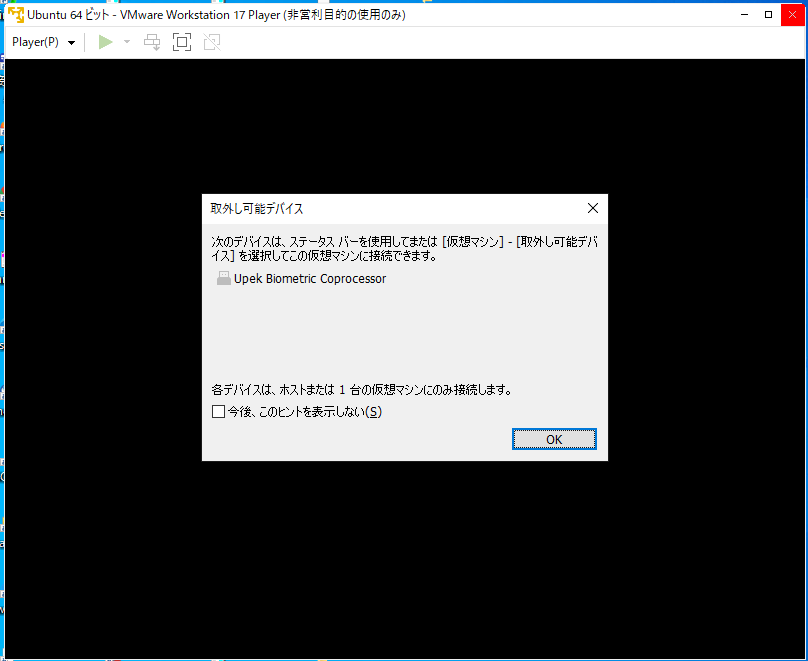
そのままでゲストOSと仮想環境は終了します。
ここまでできたらホストOSのシャットダウンが可能です。
実務では、Linuxシステムはシャットダウンせずに電源OFFするとOSファイルが壊れるので最悪、OS再インストールすることになります。
そうなると、作業予定に影響が出ますので、最短で解決できる方法を検討して実行することになります。
開発中の環境でOS再インストールができない場合もありますので、シャットダウンせずに電源OFFはやらないようにしましょう。
Windowsでもシャットダウンしますが、GUIなので簡単にできます。
Linuxはコマンド入力が基本なので、オペレーションはWindowsとは全く異なります。
できればLinux専用機があるといいですが。
注意をお願いしますね。
再インストールなど、お試しできるので、この際ここでやって学びましょう。
以上、追記でした。
【PR】


仮想環境のインストールー2 ゲストOS編 前書き
昨日、一気にVMWare WorkStation Player17のインストール記事を書きました。
ですので今回はゲストOSのインストール手順を書きます。
OSは何でも良いですが、Linux学習を目的にしてますので情報量が多いUbuntuではどうでしょうか。CentOSでも良いですが、私が使い慣れた前者のOSにします。
Ubuntuダウンロードで検索すると、Ubuntuの入手のページが出てきます。
URL: https://jp.ubuntu.com/download このページの「Ubuntu Desktop 22.04.2 LTS」を選択してダウンロードしてください。
LTSの意味を説明しておきます。UbuntuのWikiページを見ると、バージョン毎のリリース予定、OSのサポート期間が書いてあります。
LTSとはLong Trem Supportでサポート期間が長い且つ次回リリースまでの期間が他のバージョンと比べ、間隔が長いのでこれをお勧めします。
OpenSourceのOSなので、常に不具合対策を行い、次のバージョンを開発しています。
できるだけ最新を使いたい方は最新でもいいと思いますが、不具合対策が追いついていない可能性があることが原因で普通にプログラムが動かなくなる可能性があることがあります。こうなった場合は原因調査に時間を費やしてしまうのでできるだけ避けて、安定版を選択します。
インストールは次回からにします。

仮想環境のインストールー1
前回ダウンロードしたVMWare WorkStation Playerをインストールします。
ダウンロードしたファイルは「VMware-player-full-17.0.0-20800274.exe」で約591MByte
あります。これがWindows用のインストーラです。(拡張子:.exe)
早速ダブルクリックしていきましょう。
多分、どのサイトでも手順が参照できると思いますが、自分がわからなくなってしまった時などに参考にする程度で見るくらいですが、たぶんこの程度であれば見ることもないでしょう。

私はプログラミングを伝えたいので普通に書いていきます。
起動すると、次の画面が出てきます。

読んでおいて下さいね。何が隠れているか、課金情報が無いか、仕事でやる場合は重要ですので。

「次へ」を押下します。
次の画面が出ますので、下までスクロールして内容を見ておきましょう。

一通り見たら次へを押下しましょう。
次は次の画面が出てきます。ここで初めて選択肢が出てきます。
右の「変更」ボタンはインストール先を変えたいときに押して場所を変えます。
初めて使う場合はデフォルトのままで進みます。
もう一つの選択肢、システムパスの追加です。これはチェックを入れます。
Windowsのシステムパスにこのツールのツールコマンドのパスを通しておきます。
これで見えないところでWindowsコマンドのようにツールが実行できるようになります。
「次へ」を押下する。

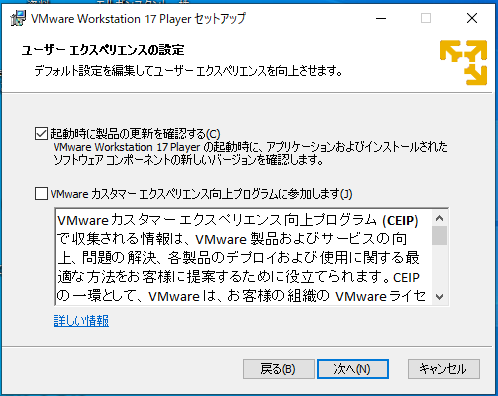
ここでまた選択肢が出てきました。
1つ目のチェックBOXは仮想環境ツールの更新をチェックするかどうかです。
初心者の方は混乱の原因になるのでチェックを外しておいて下さい。
2つ目のチェックBOXは仮想環境のデバッグに協力するかどうかを指定します。
チェックを入れると環境ツールに問題が起こった際に勝手にデバッグデータを採取さえれます。チェックは入れなくていいです。
この画面も下までスクロールして全て見る癖をつけておきましょう。
わからなかったら自分で調べるようにすると先々で役立ちますよ。
「次へ」を押下する。
下の画面は確認画面です。
「次へ」を押下する。

これは良く見る項目です。
デスクトップ上からすぐ起動したい人は上にチェックを入れます。
Windowsのスタートメニューに居れる場合は下にチェックを入れます。
どちらもチェックを入れてもいいです。
「次へ」を押下する。


ここではライセンス・キーを問われますが、無償販での試用なので、そのまま
「完了」を押下。

この画面では念押し確認ですので上にチェックを入れて「続行」を押下する。

インストールが始まります。州力したら、デスクトップに次のアイコンが追加されます。


インストール後の確認画面。
ここまでで仮想環境の準備ができました。
起動すると次の画面が出ますので、ツールもインストールしておきます。
これまでの流れと同じ操作でできます。

デフォルトの「ダウンロードしてインストール」を押下。
インストールが終わったら、再度仮想環境を起動してみます。
次の画面が出たらインストールが完了しました。
次回はこれにOSをインストールします。
仮想環境のダウンロードのHPにいろいろ説明文がありますのでそこの情報を勉強しておくと良いかと思います。

SSDの注意点
最初に言っておかないといけませんでした。
SSD(ソリッド・ステート・ドライブ)を使用するにあたり、HDDとは異なる使い方が必要でありことをお知らせしなければなりませんでした。
それはドライブのデフラグです、HDDの時はDidkの歯抜けが埋まって綺麗になって、若干早くなった気がしていました。
SSDではデフラグは厳禁です。自動で行う設定になっている場合はOFFにしておきましょう。
windows10のスタートメニューの設定→システム→ストレージ→ドライブの最適化の画面でスケジュールデフラグを無効にしておいて下さい。
その理由は、SSDの物理的構造からきています。HDDはDisk上に記憶していますが、SSDは大容量のメモリです。
メモリですので書き込み回数で寿命が決まってしまいます。HDDは衝撃でDiskとアームが接触して傷がつかない限り、読み書きできなくなることは殆どありません、
SSDの寿命を延ばすためにも手動でもデフラグはしない方が良いと考えます。
書き込み回数を減らすように使いましょう。


仮想環境インストール
プログラミングを始めるにあたり、さっそくVMware worksation Playerを準備していきましょう。
まず、「VMware workstation palyer ダウンロード」で検索してサイトを開いてください。無償評価版を使用しますので、青帯で記載がある「商用ライセンスを購入する」は無視してください。
このページの最下部にWindows Linuxを選択が出てきます。ここで選択するのは、
インストールするPCのOSを選びます。
この仮想化ツールはWindows、Linuxどちらでも使えます。このOSをホストOSと言います。
・ツールが動くOSをホストOSといいます。それと、ツールをインストール後にツールにインストールするOSをゲストOSといいます。表現で使い分けます。
ゲストOSには様々なOSがインストールできますので何が使えるか、このページの中からリンクを探して学んでおくのもいいですよ。
例えばWindows10もインストールならできます。
但し、Windows10を入れられてもOSのライセンスを購入してないのでアクティベーションができないのでセキュリティアップデートもできません。おぼえておいて下さい。
(余談)
このような仮想環境はWebサーバアプリのテストで有効です。
OSのバージョン、ブラウザをいろいろな組み合わせで動かして試すことができますので、容易に試行できます。
ダウンロードできたら、ダウンロードフォルダを見て確認してください。
591MByteのファイルがあると思います。これをダブルクリックしてインストールしてください。
一旦ここまでにします。


プログラミングの準備
なかなか記事が書けなくてすみません。
前回からかなり間が空いてしまいました。
今回は、プログラミングを始めるにあたり、PCなど、環境の準備についてお知らせします。
Windows7くらいまではOSが使うメモリサイズ(最低限)が4Gbyte(ギガバイト)でしたが、Windows10以降は倍の8Gbyteが最低限必要と考えます。
それからHDDですが、今ではSSD(ソリッド・ステート・ドライブ)が一般化してきたのでHDD(ハード・ディスク・ドライブ)は使わない方が良いです。
動作が遅くなるのはCPUクロック周波数とメモリサイズとHDD回転数の影響で遅くなります。大容量500GByteのHDDが搭載されたPCが安く出ていますが、選んではいけません。HDDへのアクセスが遅いのは間違いないです。
例えば500GByteの大容量ドライブの使用領域が500GByteに近くなると、格段にアクセス速度が遅くなることがわかっています。(実測してます。)HDDを早くするのは回転速度だけですが、私が知る最速は、7,200r.p.mです。昔から変わりません。
汎用は5,400r.p.mです。明らかに遅いです。
ですので、これから購入から考えている方は、はSSD一択でいいと思います。
既にHDDのマシンをお持ちの方はどれだけ遅いか体感できる時がきますので、
体感してみてください。
PCも安くはありません。中古品の少しスペックが良いPCで十分です。
選択のポイントを以下に列挙します。
・CPU はcore-i5以降のものcore-i5,core-i7とか。
core-i3でもいいですが、ちょっとした操作が遅く感じられます。
celeronはお勧めしません。もっと遅くなりますよ。
・メモリは8GByte以上のもの
増設可能かどうかを調べて(空きスロットがあるかなど)メモリ購入して増設する。
・記憶装置はSSD(ソリッド・ステート・ドライブ)のもの
容量は少なくてもしばらくは大丈夫です。128GByteでも十分です。
・無線LAN付のもの(Wifiと表現されているものもある。)
・OSはWindows10以降 64bit販
・Officeソフトは無くてもいいですが、仕事で使うなら製品販を購入した方が良いでしょう。但し、OSのプロセッサのビット幅64bit 32bitとかで一度に扱えるデータ量が64bitの方が倍なので32bitより高速です。Officeソフト購入の際にはOfficeにも64bit販、32bit販の種類があるのでOSのビット幅に合うサイズを選択してください。
若干安いものは32bit版なので気を付けましょう。64bitOS上で32bitのOfficeは動きますが、若干遅さが出ます。もたつく感じです。気にならないのならこれでもいいかもしれません。ゆくゆくはプロを目指す気があるのでしたら64bit版の購入を勧めます。
OfficeソフトはフリーのLibreOfficeがMS-Office互換ですのでこれがいいかと思います。
学ぶのが目的でしたら極力イニシャルコストを安くあげて学びましょう。
中古PCから探す必要がある方は、以下のサイトが探しやすいので紹介します。
HP(ヒューレット・パッカード)社のPCはお勧めしません。
独自のソフトが入ったものがあり、クラッシュ後の復旧に苦労しました。


